
Vampire: The Masquerade – Redemption unter Linux
Durch mein Diablo-Fieber, dass mich im Juli 2026 wieder gepackt hatte, fertigte ich bereits einen Artikel an, wie man Diablo I und Diablo II unter Linux wieder zum Laufen bringt. Hier bediene ich mich auch der Methode, wie ich es bei Diablo II gemacht habe.
Was Du brauchst:
- Die Spiel-CDs samt CD-Key
- WINE nativ – Um das Spiel zu installieren
- Lutris – Als bequemer Spieleverwalter
- ddrescue – Zum anlegen von ISOs
- Einen No-CD-Patch (komme ich dann noch dazu)
Vorbereitung:
- Mittels
mkdir ~/cdromanlegen, in das wir dann später die ISOs zur Installation einhängen. - Falls noch nicht geschehen, nativ WINE installieren und über die Shell mittels
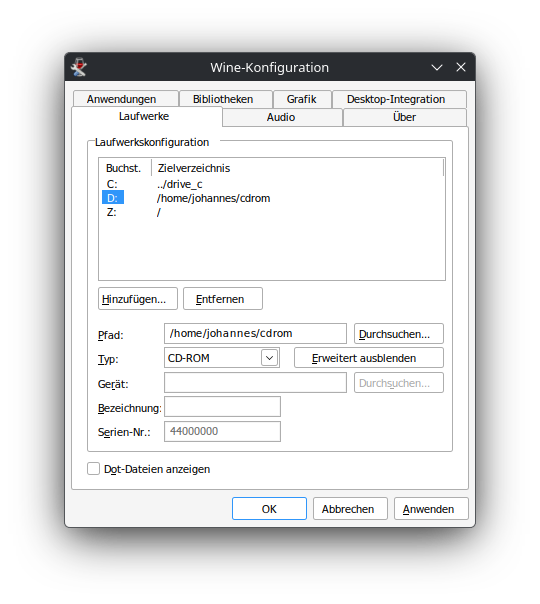
winecfgdie Konfiguration öffnen. - Dort dann auf „Laufwerke“ gehen und wie hier im Screenshot ein D-Laufwerk anlegen:
- Lutris installieren – falls noch nicht vorhanden.
- ddrescue installieren – falls noch nicht vorhanden.
- Mit ddrescue eine ISO von CD 1 und CD 2 mit z.B. dem Befehl
ddrescue -n -b 2048 -r3 /dev/sr0 CD1.iso CD1.mapim Ordner Eurer Wahl anfertigen. Dass es hier bei CD 2 zu Bad Areas kommt ist normal. Das ist der berühmt berüchtigte SafeDisc-Kopierschutz. - Den CD-Key bereithalten.
Anleitung:
- Als erstes die erste CD (Installations-CD) z.B. mittels
sudo mount -o loop CD1.iso ~/cdromeinhängen. - Nun in den Ordner
~/cdromnavigieren, der in Deinem Home-Verzeichnis liegt und die setup.exe mit dem WINE-Prefix öffnen. Danach dann auf „Installieren“ klicken.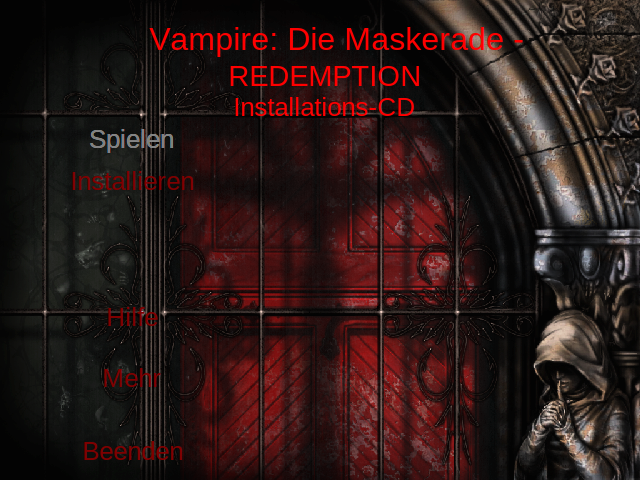
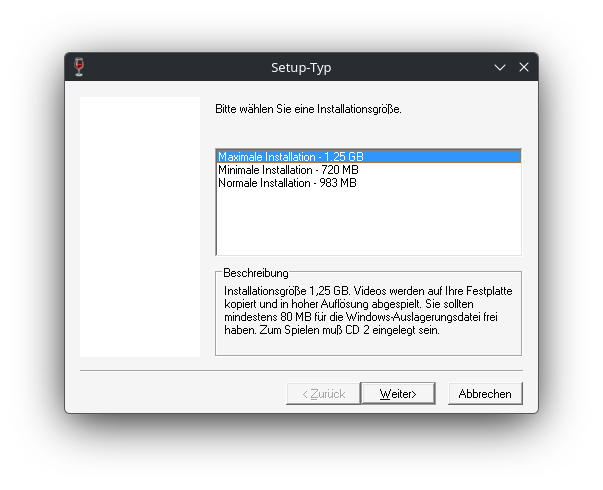
- Als nächstes musst Du ein paar Infos bestätigen, sowie die Lizenzbedingungen und wirst darauf hingewiesen, dass Du das Spiel nicht installieren kannst, wenn Du den Bedingungen nicht zustimmst. Wenn dann das Fenster für die Installationsgröße kommt, wählst Du „Maximale Installation – 1,25 GB“ aus und klickst auf Weiter. Die Installationspfade lässt Du einfach auf Standard.
- Wenn Du für das Einlegen der zweiten CD aufgefordert wirst, musst Du die CD 1 aushängen. Das müssen wir leider über die „schmutzige“ Variante mittels
sudo umount -lf ~/cdrommachen. Das bedeutet, dass das ISO durch das l-Flag noch im Loop hängt, weil wir es wegen der laufenden Installationsroutine nicht einfach aushängen können. Das wird aber später von alleine wieder aufgeräumt und die CD 2 kann trotzdem in ~/cdrom eingehängt werden. - Nun hängst Du CD 2 z.B. mittels
sudo mount -o loop CD2.iso ~/cdromein, kehrst ins Installationsprogramm zurück und klickst auf Ok.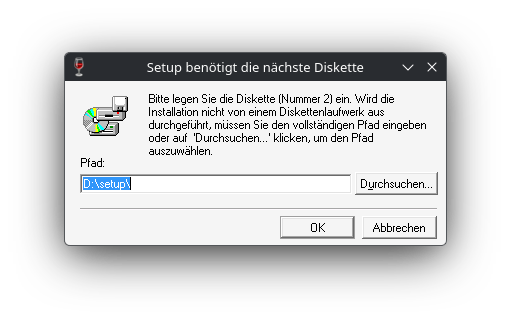
- Ist soweit alles installiert, dann kannst Du noch wählen, ob Du eine Verknüpfung haben willst oder nicht. Am besten nicht, da wir dann mit Lutris später weiterarbeiten. Dann noch die Installation beenden und es geht direkt weiter. Die CD 2 kannst Du dann wieder mit
sudo umount -lf ~/cdromaushängen. - Nun brauchst Du noch den offiziellen Patch 1.1. Diesen kannst Du einfach z.B. hier bei ModDB runterladen. Diesen entpackst Du dann und installierst ihn einfach.
- Nun brauchst Du einen No-CD-Patch, damit Du das Spiel dann ohne das lästige SafeDisc-Debakel spielen kannst. Aus rechtlichen Gründen darf ich leider keinen Direktlink anbieten. Gehe daher bitte selber auf die Seite GameCopyWorld und gebe rechts ins Suchfeld einfach vampire ein. Der zweite Link von oben sollte dann auch bei Dir der richtige sein (erkenntlich an dem pc_vampire in der URL unter dem Titel). Dort nimmst Du dann am besten den Vampire: The Masquerade v1.0 & v1.1 [ALL] No-CD Patch. Diesen dann runterladen und in das Installationsverzeichnis des Spiels entpacken.
- Damit der Patch auch Schreibrechte hat, musst Du die Rechte der Vampire.exe überprüfen und ggf. anpassen, da der Patch sonst meckert, dass die Datei entweder nicht gefunden wurde oder keine Zugriffsrechte besitzt. Bei „Eigentümer“ muss „Anzeige & Änderung möglich“ (755 -rwxr-xr-x) ausgewählt sein. Dann einfach den Patch aus dem Installationsverzeichnis raus starten und auf Start klicken.
- Nun öffnest Du Lutris und klickst oben auf das „+“. Danach fährst Du wie hier gezeigt fort:
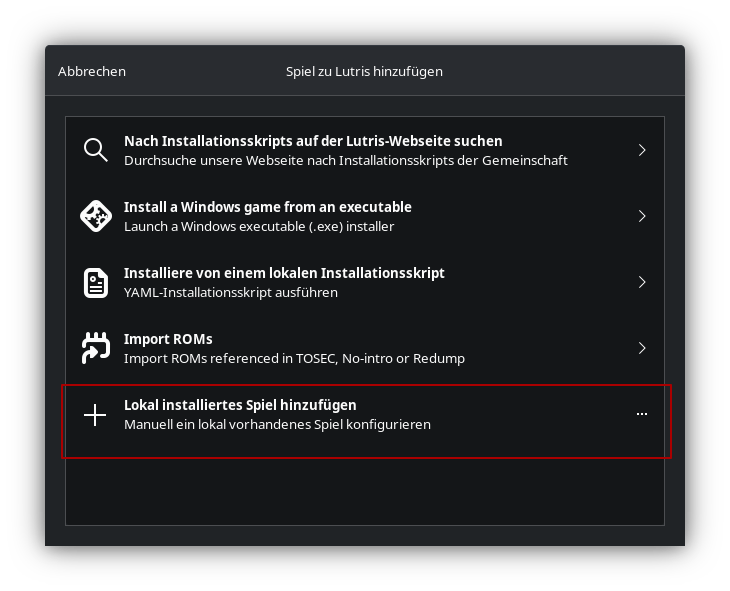
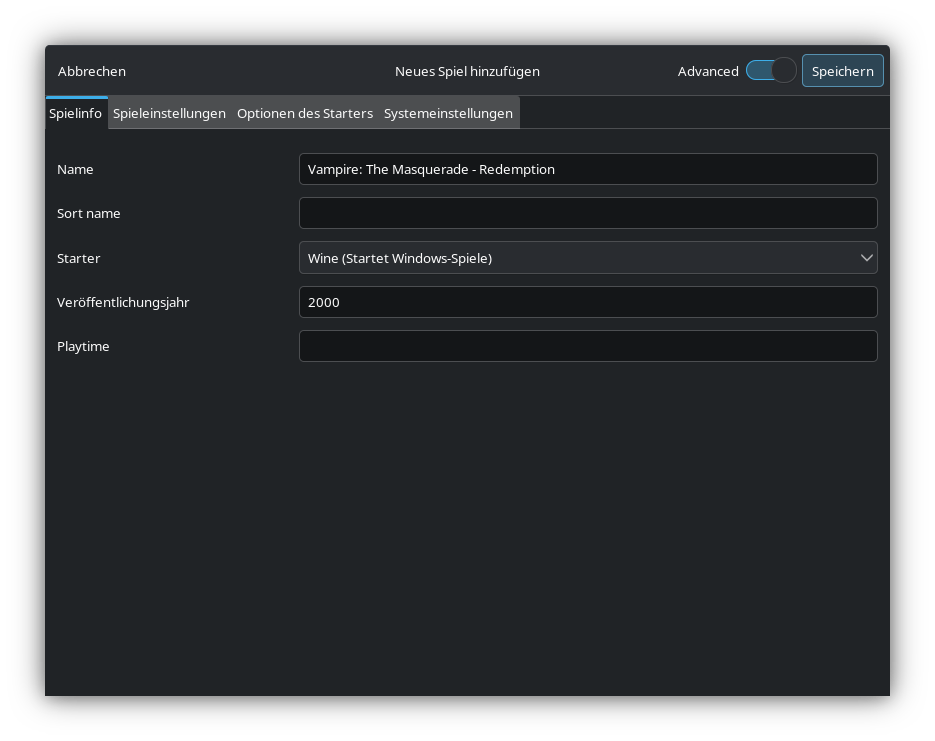
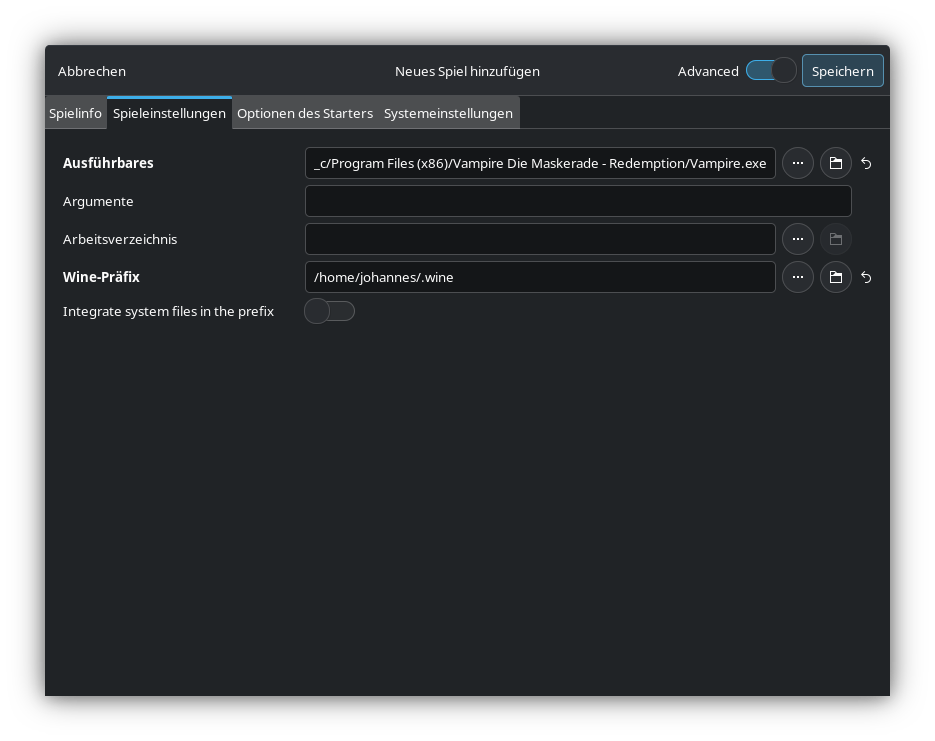
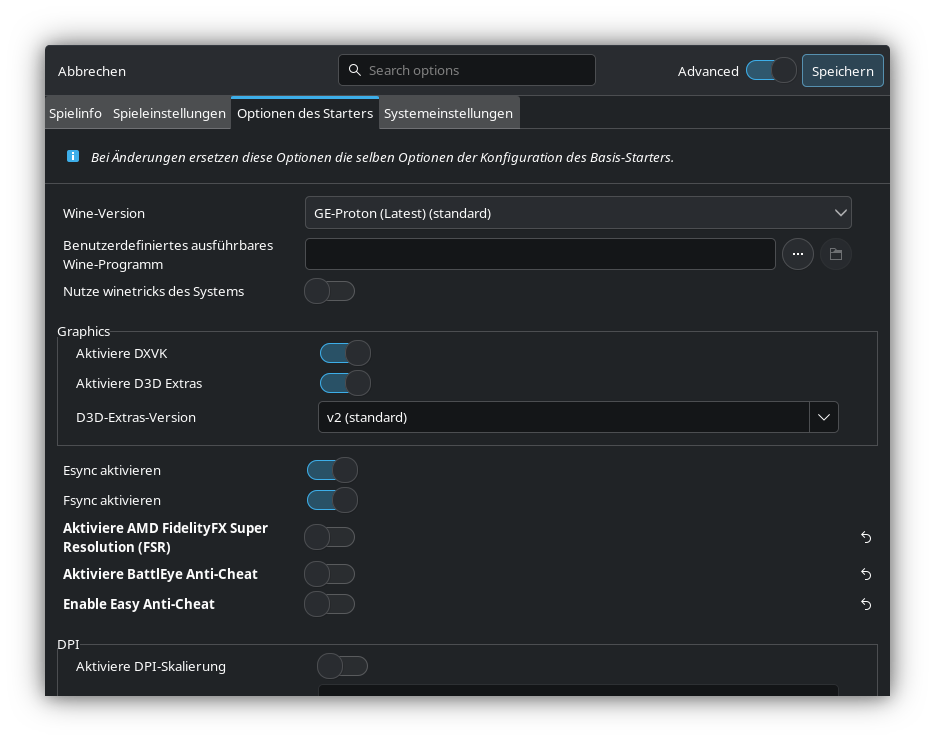
Du kannst natürlich auch einen anderen Pfad auswählen und einen anderen Prefix. Da ich mich hier aber auf die Standardvariante beziehe, habe ich diesen auch genutzt. Und wenn alles geklappt hat, dann solltest Du das korrekte Bild samt Titel in Deiner Bibliothek haben.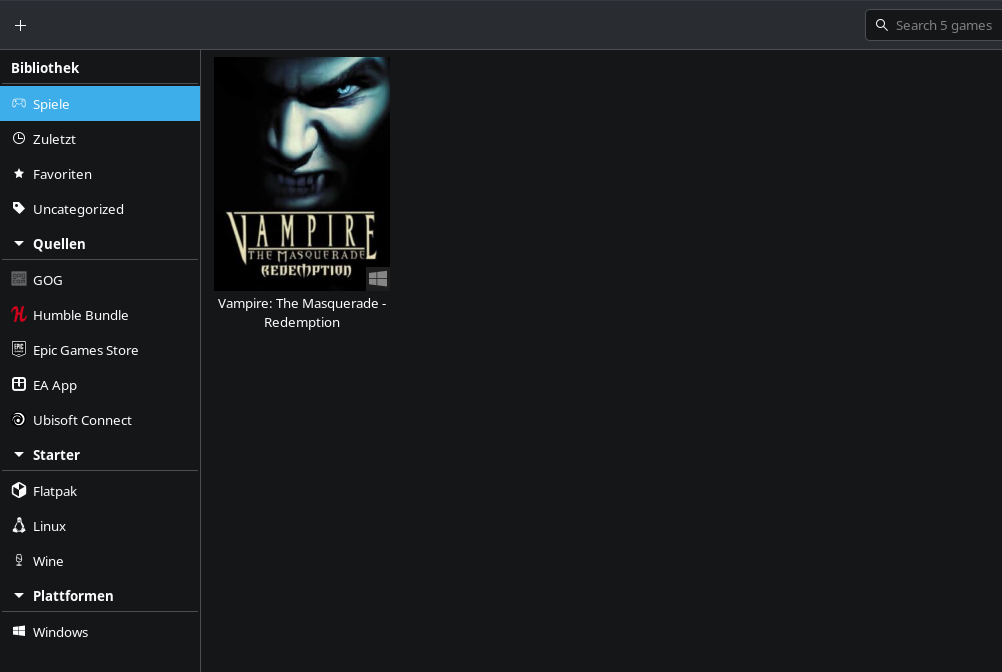
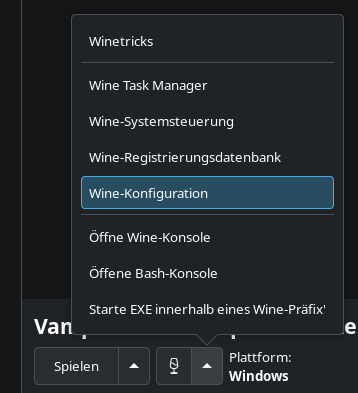
- Jetzt aktivieren wir noch ein paar Schmankerl, damit das Erlebnis noch ein bisschen verbessert wird! 🙂 Als erstes klickst Du das Cover an und gehst dann unten neben dem WINE-Symbol auf den Pfeil. Dort wählst Du „Wine-Konfiguration“ aus.
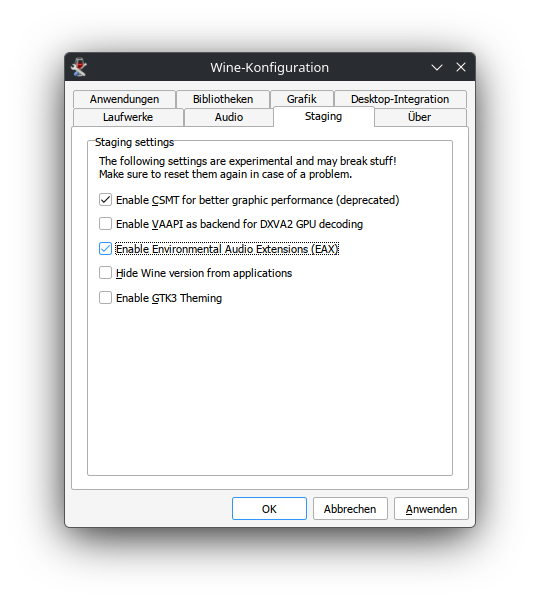
- Im Konfigurationsfenster klickst Du dann oben auf „Staging“ und aktivierst hier „Enable Environmental Audio Extensions (EAX)“. Dadurch wird der Sound in gewissen Situationen u.a. durch Hall und andere EAX spezifische Schmankerl aus der damaligen Zeit aktiviert.
- Da das Spiel damals zensiert in Deutschland auf den Markt kam und keine Blutdarstellung hatte, kann das auch ganz einfach wieder aktiviert werden. Als erstes klickst Du wieder unten auf den Pfeil beim WINE-Symbol und dort dann auf „Wine-Registrierungsdatenbank“. Dort navigierst Du dann links zu HKEY_LOCAL_MACHINE/Software/Wow6432Node/Acitvision/Vampire: The Masquerade – Redemption/1.0 und klickst rechts dann doppelt auf das REG_DWORD „NoBlood“ und änderst dort die „1“ zu einer „0“. Anschließend die Registry schließen.
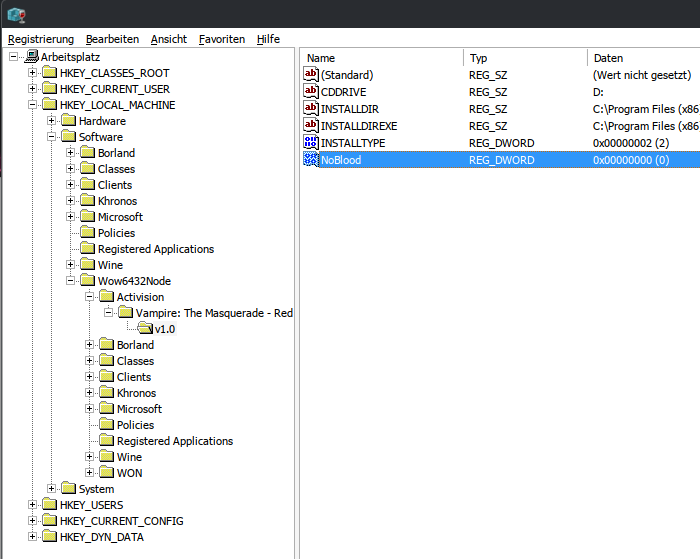
- Damit wir den Rest machen können, musst Du das Spiel kurz starten. Hier musst Du dann Deinen CD-Key eingeben. In den Einstellungen kannst Du dann schon mal die Auflösung auf 1024×768 Pixel einstellen, sowie die Grafikdetails hochschrauben. In den Sound-Einstellungen kannst Du dann auch „Creative Labs EAX 2“ auswählen, damit die Soundeffekte aktiv werden. Danach das Spiel beenden und in den Installationsordner gehen. Dort dann die masquerade.ini öffnen und unten bei „NoBlood“ den Wert von „1“ auf „0“ ändern. Eviola!
Nun kannst Du das Spiel, so wie es damals gespielt wurde spielen. Es gibt hier noch einen HD Texture Mod, bei dem die Texturen mittels KI hochskaliert wurden. Ich persönlich bevorzuge jedoch das Original. Und ehrlich gesagt ist das Spiel auch nicht so schlecht gealtert.
Kommentare zu 'Vampire: The Masquerade – Redemption unter Linux' (0)
Kommentar-Feed