Diablo I und Diablo II: Lord of Destruction unter Linux
Vor ein paar Tagen, nachdem es nicht mehr so heiß war, hatte mich nach langer Zeit mal wieder das Diablo-Fieber gepackt. Dabei habe ich aber nicht gleich wieder mit Diablo III angefangen (Teil IV blende ich aus), sondern gleich mit Diablo I – also erst mal zurück zu den Wurzeln. Die Diablo-Reihe läuft unter Linux eigentlich ganz gut und ohne Probleme.
Diablo I: Super einfach unter Linux
Ein paar pfiffige Entwickler haben nicht einfach ein neues Spiel gebaut, sondern die originale Engine von 1996 per Reverse Engineering komplett rekonstruiert. Sie haben den alten Code quasi rückwärtsgelesen, für moderne Betriebssysteme fit gemacht und tonnenweise Fehler korrigiert, ohne das originale Spielgefühl anzutasten. Außerdem haben sie noch ein paar Schmankerl mit eingebaut, die das Original von 1996 nicht hatte.
Das Aussehen des Spiels lässt sich so ein bisschen an das Aussehen von Diablo II anpassen. Das bedeutet, dass man z.B. oben am Bildschirm einen Lebensbalken der Gegner anzeigen lassen kann oder im Infobereich, zu welchem Typ der Gegner gehört. Es lässt sich ein Erfahrungsbalken einschalten und das aus Hellfire bekannte Rennen in Tristram aktivieren. Auch die Texte wurden zu 99% ins Deutsche übersetzt. Dazu kann man noch die Grafik anpassen und noch weitere Einstellungen vornehmen, die das Spielen erleichtern oder auch mehr erschweren. Die Sprachausgabe ist nach wie vor leider auf Englisch.
Um DevilutionX spielen zu können, braucht man am besten eine Originalkopie des Hauptspiels. Allerdings läuft es auch mit der Shareware-Variante – hier aber nur entsprechend der Shareware-Variante eingeschränkt. Es wird aber auch die Hellfire Erweiterung unterstützt. An dieser Stelle möchte ich jedoch nicht so weit ins Detail gehen, da ich mich hier gerne vorrangig um Diablo II kümmern will.
Diablo II: Installation mit kleinen Hürden
Bei Diablo II (inkl. Lord of Destruction Erweiterung) verhält es sich unter Linux ganz anders. Zwar war hier auch mal eine „Re-Interpretation“ in Form von OpenDiablo2 angedacht, doch die Entwicklung ist auf dem Stand von 2021 stehen geblieben. Und da es nicht einfach ist, gerade solche alten Spiele unter Linux zu installieren (egal in welcher Richtung), gerade wenn sie mehrere CDs haben, muss man ein wenig tricksen.
Ich möchte hier gerne meinen Weg zeigen, wie ich Diablo II LoD, mittels eines anderen How-To’s, unter CachyOS zum Laufen gebracht habe. Meine Variante ist etwas abgeändert und aktueller.
Was Du brauchst:
- Aktuelle WINE 11 Version
- Lutris – Theoretisch kannst Du Dir auch eine Bash schreiben. Ich finde es so aber einfacher.
- ISOs Deiner Original-CDs samt CD-Keys
- Etwas Geduld 😉
Anleitung:
- Erstelle von all Deinen Spiele-CDs z.B. mittels k3b oder auch per Shell mittels ddrescue ein ISO – eine Anleitung bzgl. ddrescue findest Du u.a. in diesem Blog. Dupliziere das ISO der LoD-CD, da wir das später zusätzlich benötigen.
- Falls noch nicht passiert, installiere Dir die aktuelle WINE Version. Bei mir war es Version 11.12. Sollte aber für die Installation auch mit jeder anderen gehen.
- Nun erstellst Du mit
mkdir ~/cdromein Verzeichnis in Deinem Home-Ordner. Das brauchen wir dann zum Einhängen der ISOs und zur Installation. - Anschließend öffnest Du eine Shell und gibst dort
winecfgein. Im neu geöffneten Fenster klickst Du dann oben auf „Laufwerke“ und fügst dort ein neues Laufwerk hinzu – am besten D:. Das ganze sollte dann so aussehen und D: sollte dann auf ~/cdrom verlinkt sein.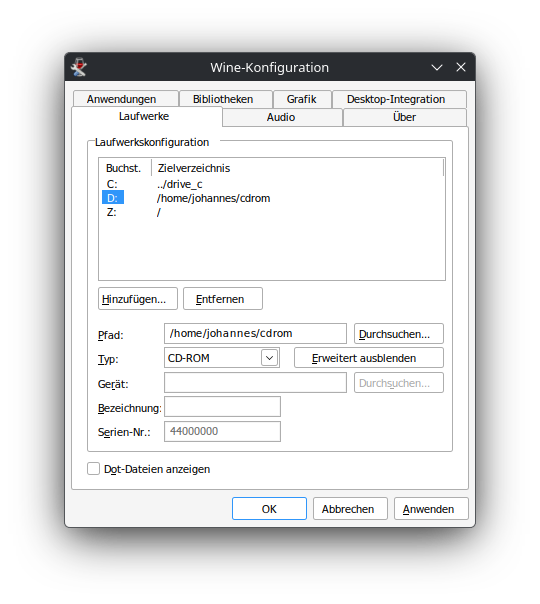
- Nun hängst Du, z.B. mittels
sudo mount -o loop Installations-CD.iso ~/cdrom, die Installations-CD ein und startest den Installationsvorgang, indem Du Die Setup.exe startest. Beachte bitte, dass Du hier die Komplettinstallation brauchst. Halte dabei auch Deine CD-Keys bereits.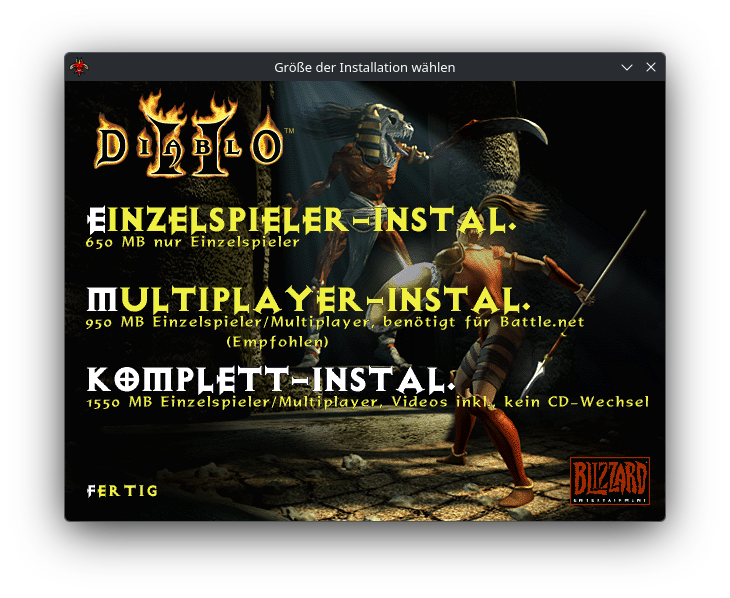
- Jetzt wird es knifflig, denn das Setup wird Dich jetzt als erstes nach der Play-CD (Spiel-CD) fragen, sobald Du Dich soweit durchgeklickt hast. Da Dich das System trotz dem Forcierungsflag (-f) das ISO nicht aushängen lässt, musst Du es mittels dem Befehl
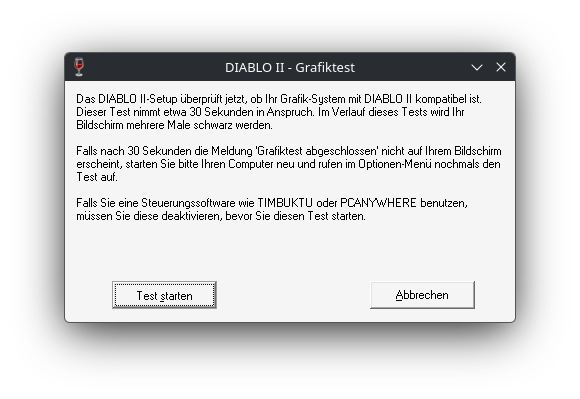
sudo umount -lf ~/cdromwieder aushängen. Das „l“ steht hier für lazy (faul) und hinterlässt Dir erst mal ein bisschen „Müll“, der jedoch zum Schluss automatisch entsorgt wird. Hast Du das gemacht, bindest Du einfach die Spiel-CD z.B. mitsudo mount -o loop Spiel-CD.iso ~/cdromein. Das Spielchen machst Du jetzt so lange, bis die Installation abgeschlossen ist. Die Installations-CD brauchst Du dann aber nicht nochmal einhängen, da sie durch das „faule Aushängen“ eigentlich noch im Loop eingehängt ist. Deshalb einfach auf Okay klicken. Falls doch nicht, dann doch nochmal einhängen. Bei mir klappte es so. - Nach der Installation will das Setup einen Grafiktest durchführen, den Du bitte abbrichst und dann anschließend auf „Installationsprogramm beenden“ klickst.
- Nun hängst Du die LoD-Erweiterungs-CD z.B. mit
sudo mount -o loop Erweiterungs-CD.iso ~/cdromein und startest dann im Anschluss auch wieder die Setup.exe. Nach der Erstinstallation klickst Du einfach auf „Upgrade zu Lord of Destruction (800 MB)“.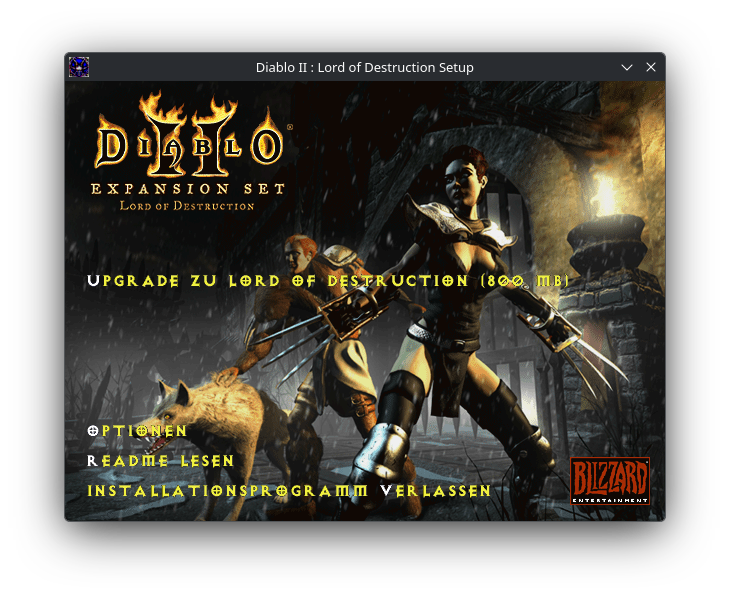
- Jetzt musst Du die LoD-CD aushängen und wieder die Spiel-CD-ISO wie oben beschrieben einhängen, sowie die Installation fortfahren.
- Jetzt kommt das Duplikat der LoD-CD-ISO zum Einsatz, die Du vorhin angelegt hast. Weil die alte leider noch im Loop ist und sich wegen der laufenden Installation nicht aushängen lässt, können wir diesmal nicht einfach auf Okay klicken, sondern müssen die LoD-CD-ISO nochmal einbinden. Und hier nutzt Du das Duplikat mit z.B.
sudo mount -o loop Erweiterungs-CD_Kopie.iso ~/cdrom. - Ist die Installation abgeschlossen, musst Du noch ein Upgrade auf die Komplettvariante machen. Dazu klickst Du im Anschluss auf „Upgrade für Installation“ und dann auf „Upgrade von Multiplayer zu Komplett“.
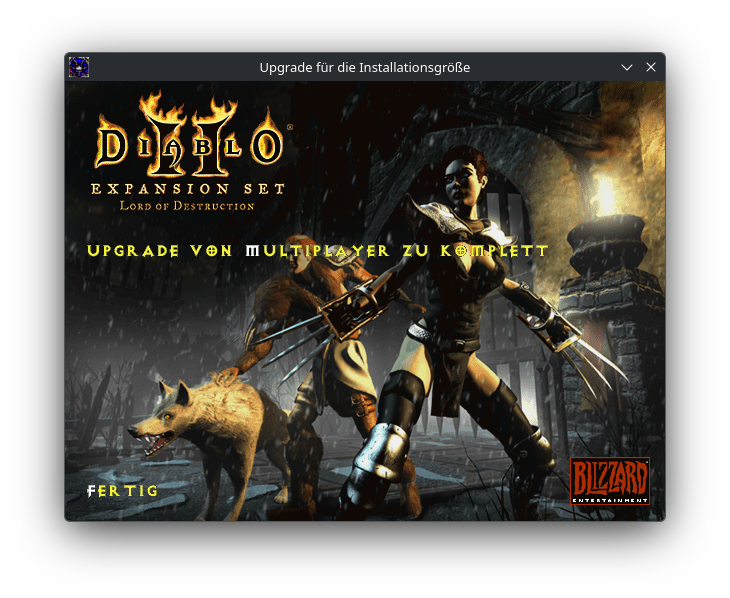
- Ist das abgeschlossen, schließt Du einfach das Setup-Fenster und kopierst die Dateien D2xmusic.mpq und D2xvideo.mpq von der LoD-CD in Dein Installationsverzeichnis (Beispiel:
~/.wine/drive_c/Program Files (x86)/Diablo II). - Danach musst Du noch den aktuellsten Patch in der Version 1.14d installieren. Diesen kannst Du Dir hier herunterladen und installieren. Leider startet der Installer im Anschluss einfach das Spiel. Deshalb das Spiel dann einfach wieder schließen im Anschluss, da Du sicher in keinem Minifenster spielen willst. 😉 Die Intros musst Du Dir dann später halt nochmal manuell anschauen.
- So… Damit Du das Spiel auch vernünftig im Vollbildmodus spielen kannst, musst Du Dir einen „Glide/DDraw zu Open-GL Wrapper“ herunterladen. Hier bietet sich am besten der aktuellste D2GL an. Den lädst Du einfach runter und entpackst alle Dateien in Dein Installationsverzeichnis.
- Als nächstes öffnest Du Lutris, klickst auf das „+“ und gehst wie folgt vor:
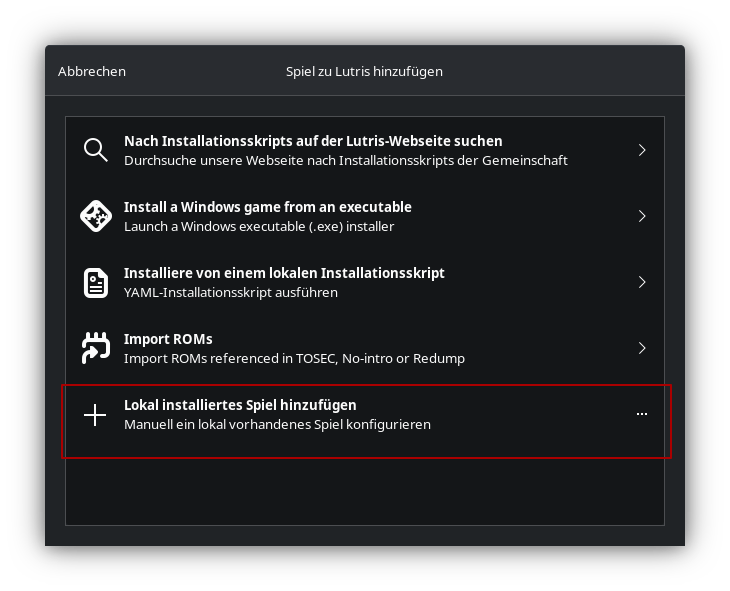
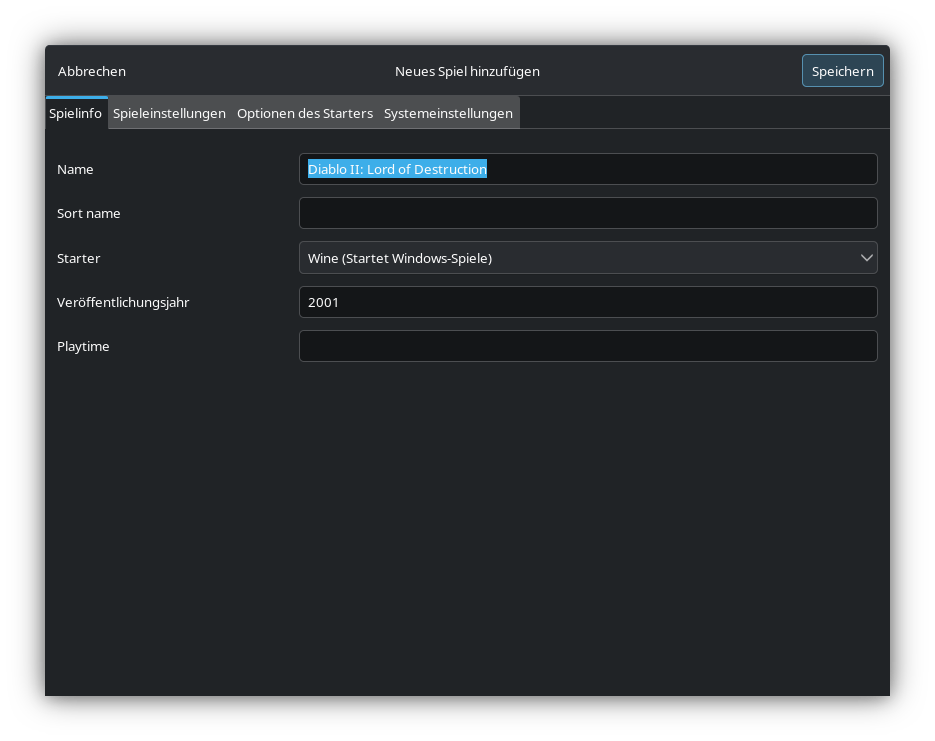
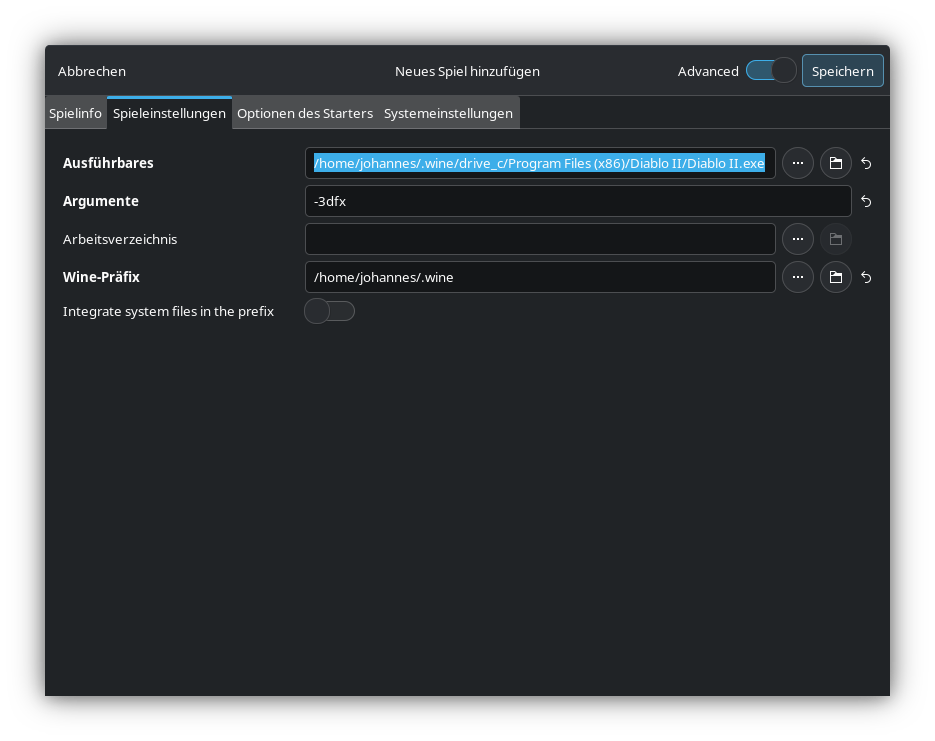
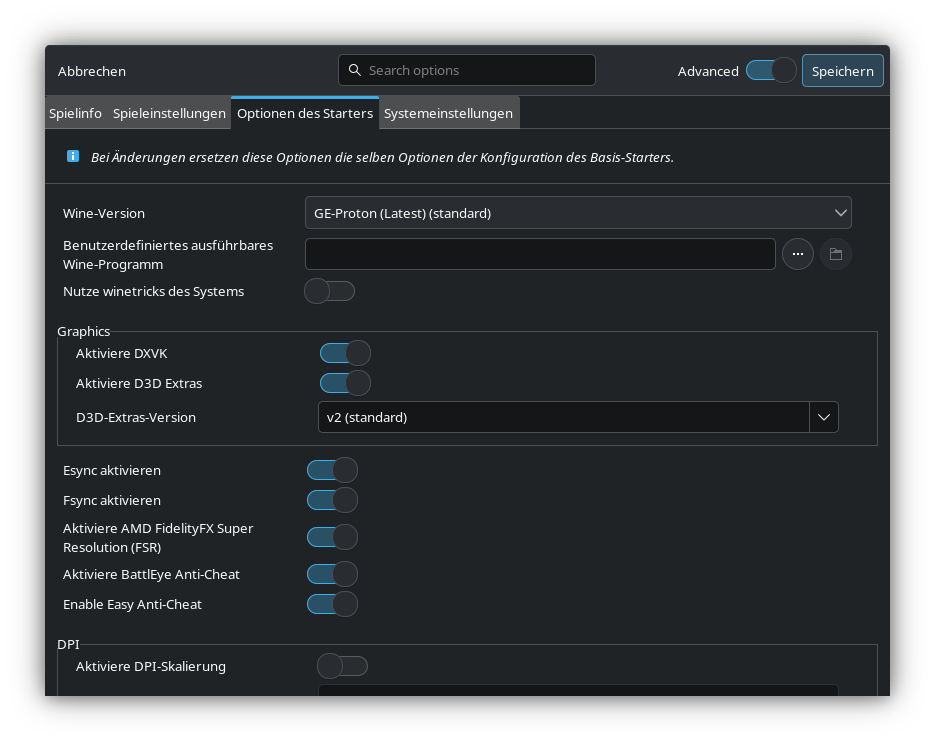
Und wenn Du Dich gerade fragst, wieso ich nicht die Lutris Installationsscripte genutzt habe, kann ich Dir sagen, dass die allesamt Müll sind – wenn man die normale Verkaufsversion der ersten Generation so wie ich hat. Es funktioniert weder die Installation per CD noch mittels der erstellen ISOs. - Nachdem Du Lutris vorbereitet hast, musst Du noch eine kleine Veränderung vornehmen, damit das Spiel auch im Vollbild einwandfrei läuft. Dazu gehst Du nun in den Installationsordner und öffnest dort die d2gl.ini. In dieser stellst Du den Wert
fullscreenvonfalseauftrue. Man kann hier auch noch ein paar andere Sachen einstellen. Aber wenn Du den authentischen originalen Look haben willst, einfach den Rest so lassen und die Datei speichern. Danach kannst Du das Spiel sofort spielen und Diablo erneut den Hintern versohlen. 😉
Hinweis: Achte darauf, dass Du wirklich nur die aktuelle GE Proton Version für Diablo II nutzt. Ich habe u.a. schon die CachyOS-Versionen probiert, aber da funktionieAren beide nicht. GE Proton ist für so alte Schinken immer noch am besten geeignet.
Und was ist mit Diablo III und IV?
Da kannst Du einfach das Installationsscript für Battle.Net von Lutris nehmen. Beide laufen wunderbar ohne weiteres.
Kommentare zu 'Diablo I und Diablo II: Lord of Destruction unter Linux' (0)
Kommentar-Feed