Springe zu erster Sidebar Springe zu Inhalt Springe zu erster Sidebar
Datum: Zeit:
Über mich
Kontakt
Datenschutz
Johannes' private Homepage

// Startseite / Linux-Retro-Gaming / Theme Park unter Linux

  • Navigation

    • Startseite
    • Technikblog
    • Linux-Retro-Gaming
    • Projekte
    • 3D-Druck
    • Mein aktueller PC
    • Meine PC-Historie
  • AbuseIPDB Contributor Badge

Theme Park unter Linux
Teile Deine Liebe

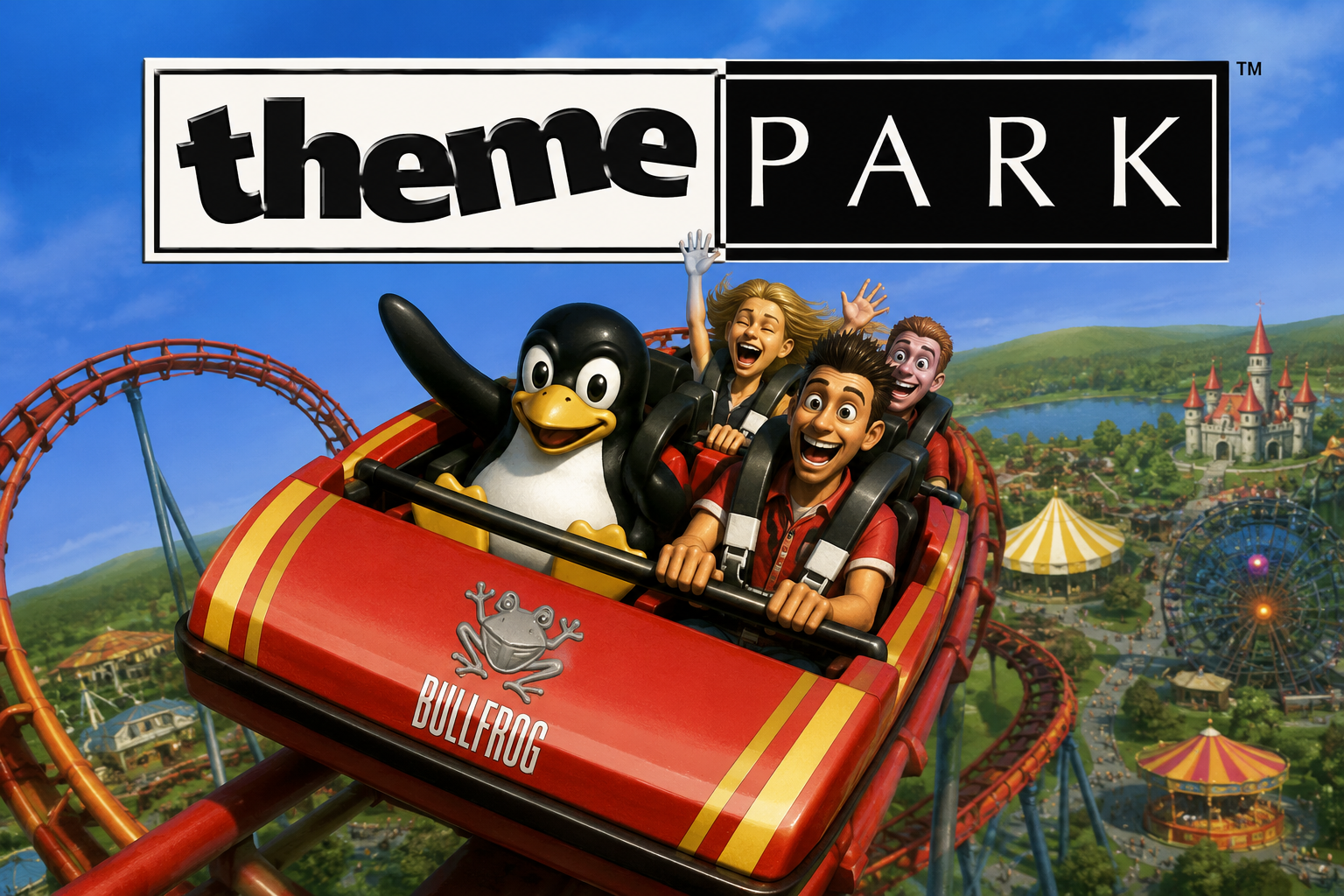
An dieser Stelle einer der ganz großen Klassiker. Dieses Spiel hatte ich damals immer viel auf meinem damaligen 3x86er SX-20 gesuchtet. Auch hier bedienen wir uns wieder dem DOSBox-Staging, das wir aber diesmal auf einen 4x86er trimmen und MIDI mit einschalten.

Was Du brauchst:

  • Die originale CD
  • DOSBox-Staging
  • Einen MIDI-Soundfont für fluidsynth
  • readom – Zum anlegen des ISOs

Vorbereitung:

  1. Lege die Theme Park CD in Dein Laufwerk ein.
  2. Vergewissere Dich, dass Du readom installiert hast, indem Du einfach mal readom --version eingibst. Sollte nichts kommen, musst Du cdrkit installieren (sudo pacman -S cdrkit / sudo apt install cdrkit).
  3. Installiere mit sudo pacman -S soundfont-fluid den Soundfont (unter Debian-Derivaten entsprechend anders).
  4. Wenn es installiert ist, suchst Du Dir nun einen Platz, wo Du die ISO erstellen willst und wo Du jeder Zeit drauf zugreifen kannst.
  5. Bist Du soweit, dann erstellst Du mit readom retries=4 dev=/dev/sr0 f=theme_park.iso das ISO (/dev/sr0 entsprechend Deinem Laufwerk anpassen).
  6. Ist das ISO erstellt, musst Du noch DOSBox-Staging installieren – falls Du es noch nicht installiert hast.
  7. Dann erstelle noch einen Ordner, wo Du dann später das Spiel installieren willst (z.B. ~/DOS-Spiele/).

Installation:

  1. Als erstes erstellst Du im Konfigurationsordner von DOSBox-Staging (meist ~/.config/dosbox/ wenn nativ) oder an einem anderen Ort die Konfigurationsdatei z.B. mit dem Namen theme_park.conf. In diese trägst Du dann folgendes ein und speicherst sie dann ab:
[sdl]
fullscreen = true

[cpu]
core = normal
cputype = 486
cpu_cycles = 12000
cpu_cycles_protected = 12000

[render]
# Du kannst crt-auto auch rauslöschen. Der Filter ist zwar nett, kann aber auf Dauer Augenprobleme bereiten.
glshader = crt-auto

[midi]
mididevice = fluidsynth

[fluidsynth]
soundfont = /usr/share/soundfonts/FluidR3_GM.sf2

[autoexec]
# Die Pfade hier musst Du entsprechend anpassen.
mount C /pfad/zu/deinem/DOS-Spiele-Ordner
imgmount D /pfad/zu/deiner/theme_park.iso -t cdrom
C:
Code-Sprache: TOML, auch INI (ini)
  1. Wenn Du willst, kannst Du gleich einen Startmenüeintrag anlegen. Dazu gehst Du so vor:

Erstellen eines Startmenüeintrags

KDE

  1. Starte den Menü-Editor unter System.
  2. Suche dort den Ordner, in den Du den Eintrag haben willst.
  3. Dann klickst Du auf diesen (z.B. auf „Spiele“) und gehst links oben auf „Neu“, „Neues Element“ und gibst einen Namen ein (z.B. Theme Park DOSBox).
  4. Nun füllst Du die Felder wie folgt aus:

    Anwendung: dosbox-staging
    Befehlszeilen-Argumente: -conf ‚/home/DEINNAME/.config/dosbox/theme_park.conf‘ (Das kannst Du anpassen, je nachdem wo Du die Datei liegen hast.)

    Wenn Du Bock hast, kannst Du dem ganzen noch ein Icon verpassen, indem Du auf das Stiftsymbol rechts von Name/Generischer-Name klickst. Ich habe hier das DOSBox-Staging-Symbol genommen. Es kann jedoch sein, dass der Startbefehl (Anwendung) bei einem Flatpak anders sein könnte. Musst Du einfach mal in der Shell ausprobieren.

GNOME

Erstelle unter ~/.local/share/applications/ eine Datei z.B. namens theme_park.desktop. In Diese Datei trägst Du folgenden Text ein:

[Desktop Entry]
Type=Application
Name=Theme Park DOSBox
Comment=Das Spiel über DOSBox starten
Exec=dosbox-staging -conf ~/.config/dosbox/theme_park.conf
Icon=applications-games
Terminal=false
Categories=Game;Emulator;
Code-Sprache: TOML, auch INI (ini)

Danach drückst Du [ALT] + [F2], gibst ein r ein und bestätigst das mit [ENTER]. Dadurch startest Du die GNOME-Shell neu und der Eintrag ist dann gleich Startmenü vorhanden.

  1. Nun startest Du den DOSBox-Prefix aus dem Startmenü raus und gibst dann gleich mal D: ein.
  2. Wenn Du Dich auf der CD-ISO befindest, gibst Du einfach SETUP.BAT ein und landest gleich im Setup.
  3. Nun musst Du folgende Einstellungen tätigen:
    • Sound FX: Sound Blaster 16 ASP
    • Music: General MIDI
    • IRQ: 7
    • DMA: 1
    • Sound IO Port: 220
    • Music IO Port: 330
    • Language: Deutsch
    • Install Path: Kannst Du entweder auf C:/THEME.CD lassen oder Du wählst einen anderen Ordner.
  4. Wenn Du soweit bist, wählst Du einfach „Install Files & Save Config“ aus und gehst im Anschluss auf „Zurück zu DOS“.
  5. Zurück in DOS einfach C: eingeben und in den Ordner (z.B. C:\THEME.CD) navigieren und THEME.BAT eingeben.
  6. Viel Spaß beim Zocken! 🙂
Gepostet von Johannes

Kommentare zu 'Theme Park unter Linux' (0)

Kommentar-Feed

Schreibe einen Kommentar
Antwort abbrechen

Deine E-Mail-Adresse wird nicht veröffentlicht. Erforderliche Felder sind mit * markiert

  • Neuste Blogs

    • KI: ANGST vs. NUTZEN12. Juli 2026
    • CachyOS, der neue Sieger für Gamer!20. April 2026
    • Canonical zerstört Ubuntu17. April 2026
  • Neuste Seiten

    • Theme Park unter Linux
    • Carmageddon 1 und Splat Pack unter Linux
    • Vampire: The Masquerade – Redemption unter Linux

  • Archive

    • 2026 (4)
    • 2025 (6)
    • 2024 (1)
    • 2023 (2)
    • 2022 (5)
    • 2021 (8)
    • 2020 (4)
    • 2019 (1)
  • Schlagwörter

    3D-Druck amazon amd asus ati BLTouch CachyOS Canon Creality creative CRTouch DAC Elegoo Ender 3V2 Extruder Fernseher gaming Jedi Knacken Knistern linux lutris monitor nicht original nvme Obsoleszenz OnBoard PIXMA Prime problem proton retro sound blaster ssd Star Wars steam Tintenpatrone Ton Toner Transferband Trommel Ubuntu usb windows X-Fi

© 2026 Johannes' private Homepage
Powered by WordPress Theme Micronix By DesignWicked