Carmageddon 1 und Splat Pack unter Linux
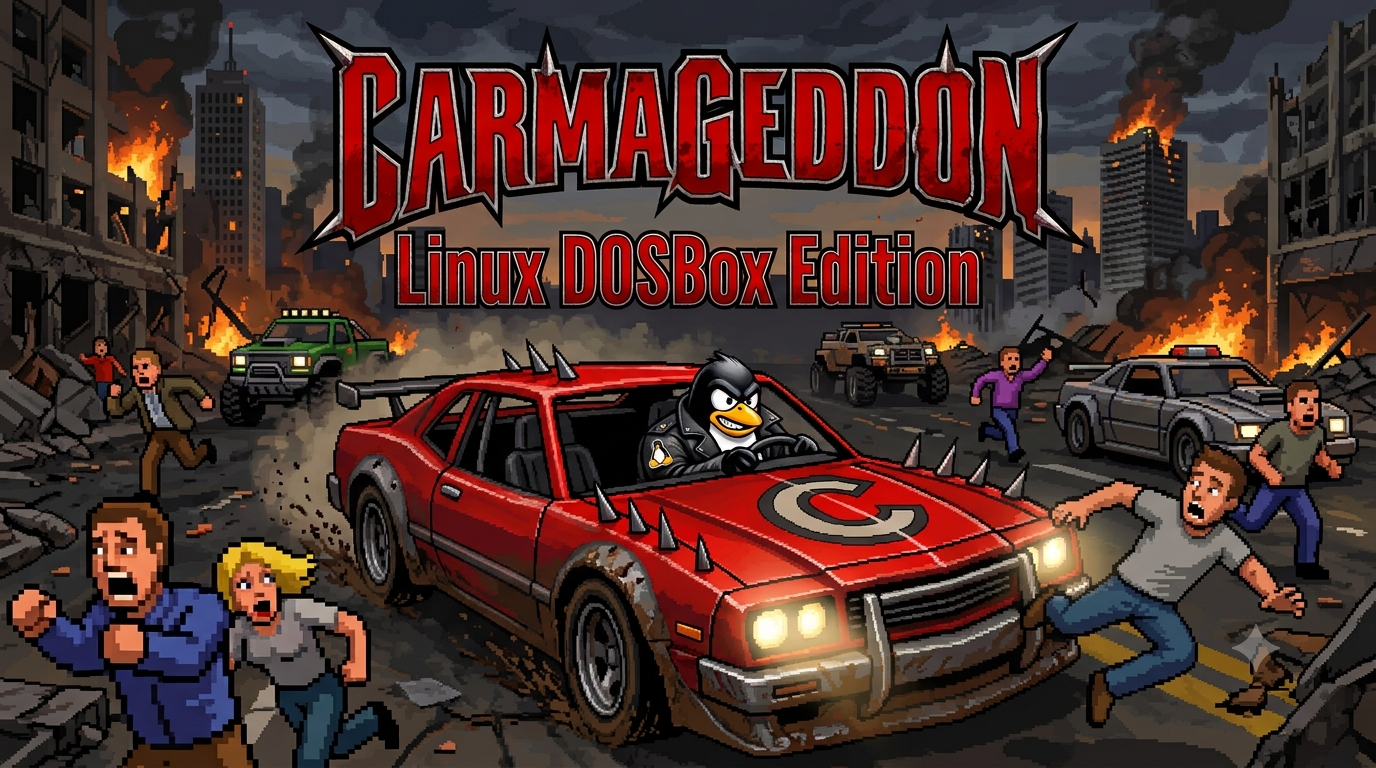
Während andere Retro-Spiele wunderbar über WINE und Lutris zum Laufen gebracht werden können, sieht es bei so einem besonders speziellen alten Schinken ganz anders aus. Zwar hat hier schon jemand einen nativen Port für moderne Systeme entwickelt, der jedoch lt. Ersteller nicht 100% akkurat läuft und Splat Pack links liegen lässt. Aus diesem Grund widme ich mich der DOSBox-Variante. Leider muss hier viel über die Shell und dann später in DOSBox per Hand eingegeben werden.
Was wird benötigt?
- Die originalen CDs
- cdrdao – Zum Erstellen von ISOs (sage ich noch später was dazu)
- toc2cue – Zum Wandeln der TOC in eine CUE
- DOSBox-Staging
- Den Ordner 3DFXG aus dem Ordner PATCHES von der Splat Pack CD – Bitte irgendwo für später zwischenparken!
Vorbereitung
Hinweis: Es kann sein, dass es bei Dir evtl [STRG] + [F4] (Standard) anstatt [STRG] + [SHIFT] + [F4] ist. Ich musste unter Cachy zumindest letzteres nutzen.
Da es sich bei diesem Spiel um eine Mixed-Mode-CD handelt, auf der sowohl Daten als auch Audio-Tracks sind, kann von beiden CDs nicht einfach eine ISO-Datei angefertigt werden. Aus diesem Grund mus ein spezielles Gespann auf einer BIN- und CUE-Datei angelegt werden. Deshalb gehst Du wie folgt vor:
- Als erstes suchst Du Dir einen Ordner aus, in dem Du die ISOs erstellst (z.B.
~/Spiele-ISOs/Carmageddon). Diesen Ordner brauchst Du dann später auch wieder, um die ISOs zum Spielen einzubinden – da davon u.a. auch die Musik abgespielt wird. - Dann erstellst Du mit
cdrdao read-cd --read-raw --driver generic-mmc:0x20000 --device /dev/sr0 --datafile carm_gd.bin carm_gd.tocein Image (/dev/sr0entsprechend Deinem Laufwerk anpassen). Den Namen der .bin und .toc kannst Du jedoch auch selber bestimmen. Ich habe hier als Beispiel den CD-Namen meiner Carmageddon-CD genommen. Das machst Du dann auch mit der Splat Pack CD so, die Du aber bitte noch im Laufwerk lässt – da kommen wir gleich noch dazu wieso.
Hinweis: Die Flags--read-raw --driver generic-mmc:0x20000sind wichtig, da sonst die Audio-Tracks nicht richtig sichert werden und anstatt Musik dann nur Rauschen zu hören ist. - Anschließend muss Du noch die TOC in eine CUE wandeln. Das machst Du einfach mit
toc2cue carm_gd.toc carm_gd.cue. - Schnappe Dir nun den 3DFXG-Ordner von der Splat Pack CD aus dem PATCHES-Ordner und parke diesen irgendwo bei Dir zwischen. Die Dateien brauchen wir dann später noch.
- Bist Du mit allem hier soweit fertig, suchst Du Dir ein Plätzchen, wo Du später dann die Spiele installieren und spielen willst. Du kannst entweder Deinen Benutzerordner
~/nehmen oder Du erstellst irgendwo einen Ordner z.B. mit dem Namen „DOS-Spiele“. Den brauchen wir dann, damit wir diesen automatisch von DOSBox einbinden lassen können.
Anleitung
- Als erstes installierst Du DOSBox-Staging. Das ginge z.B. bei CachyOS oder einer anderen Arch Distro mittels
yay -S dosbox-staging-bin(vorausgesetzt Du hast yay installiert). - Danach erstellst Du in
~/.config/dosboxeine Datei z.B. Namens carmageddon.conf. Wenn Du ein Flatpak nutzt, dann ist die entsprechende Konfiguration u.a. unter~/var/appund dann im entsprechenden Ordner zu finden. Du kannst Deine DOSBox-Konfigurationsdatei aber auch im DOS-Spiele-Ordner sichern – das bleibt alles Dir überlassen. - In diese Konfigurationsdatei fügst Du dann folgendes ein:
[sdl]
#Aber nur, wenn Du magst!
fullscreen = true

[dosbox]
language = de
memsize = 64

[render]
#Falls Du keinen CRT-Shader haben willst, lösche crt-auto einfach raus.
glshader = crt-auto

[cpu]
core = dynamic
cputype = pentium
cpu_cycles = max

[voodoo]
voodoo_memsize = 12

[autoexec]
mount C /pfad/zu/Deinem/Ordner/für/die/DOS-Spiele
imgmount D "/pfad/zu/Deiner/Carmageddon/Image.cue" "/pfad/zu/Deiner/Carmageddon Splat Pack/Image.cue" -t cdrom
C:
Code-Sprache: TOML, auch INI (ini)
Bitte passe die Pfade entsprechend Deiner an. Man kann jetzt auch noch die Spieldatei in das autoexec mit eintragen. Da Du aber sicher erst Carmageddon und dann Splat Pack spielen willst, bräuchtest Du zwei Konfigurationsdateien und auch zwei Startmenüeinträge. Ich empfehle daher den Spielstart später per Hand durchzuführen. Wir binden hier auch gleich sowohl die Carmageddon, als auch auch die Splat Pack CD mit ein. Das hat den Vorteil, dass Du später einfach mittels [STRG] + [SHIFT] + [F4] zwischen den beiden Images hin- und herschalten kannst.
- Du hast jetzt zwei Möglichkeiten, DOSBox samt der Konfiguration zu starten:
- Nun Startest Du diesen DOSBox-Prefix und beginnst mit der Installation. Dazu gibst Du nun
D:ein – vorausgesetzt, das Carmageddon-Image wird zuerst eingehängt wie in meinem Beispiel. Anschließend danndosinst. Hier machst Du dann die maximale Installation – am besten in den Standardordner, der Dir vorgegeben wird. Du kannst ihn aber auch Anpassen, wenn Du willst. - Nach der Installation muss noch der Sound eingerichtet werden. Hier gehst Du einfach oben auf Auto-Detect, dann auf Detect, testest es einmal (Es sollte Sound Blaster 16/AWE32 erkannt worden sein und ein Schrei ertönen), gehst auf OK und dann nochmal auf OK.
- Nach der Installation schmeißt er Dich gleich in den Spielordner. Um nun Splat Pack zu installieren, drückst Du jetzt [STRG] + [SHIFT] + [F4] und gibst dann
D:ein. Gib zum Test maldiroderlsein und vergewissere Dich, dass das Splat Pack Image geladen ist. - Nun gibst Du
setupein und folgst den Anweisungen. Entsprechend musst Du die Pfade anpassen, wenn Du nicht die Standardpfade genommen hast. Ansonsten hier auch die maximale Installation. - Wenn Dich das Setup auffordert die Carmageddon-CD einzulegen, drückst Du einfach wieder [STRG] + [SHIFT] + [F4] und anschließend auf OK. Nun sollte der Rest rüberkopiert werden. Im Anschluss gibst Du einfach
exitein. Dadurch schließt Du DOSBox wieder, damit Du den letzten Schritt machen kannst. - Nun kopierst Du die
CARMAGV.EXEund denDATA-Ordner aus dem vorhin geparkten 3DFXG-Ordner in das Spielverzeichnis von Carmageddon. Entsprechende Dateien lässt Du einfach überschreiben und Ordner zusammenführen.
Wenn Du nun alles installierst hast und die Standardpfade genutzt hast, kannst Du, wenn Du das DOSBox-Prefix wieder gestartet hast, mit cd games, ca carma und carmagv Carmageddon in der 3Dfx-Variante starten. Wenn Du später dann Splat Pack spielen willst, drückst Du vorher wieder [STRG] + [SHIFT] + [F4] – denn Du brauchst hier die Splat Pack CD zum spielen -, gehst in den Splat Pack Ordner (meist C:\GAMES\CARSPLAT) und gibst hier auch einfach carmagv ein.
Spiel Spaß bei der Carambolage! 🙂
Info zur Deutschen Version (wie meiner): Ich hätte gerne noch die Dezensierung der Deutschen Version erklärt. Aber leider ist diese aus meinen alten Aufzeichnungen unvollständig und es fehlen entsprechende Dateien. Auf jeden Fall stürzt mein Spiel dann immer ab – denn alleine mit dem Umbenennen der Dateien ist es scheinbar nicht getan. Oder ich habe einen Schritt vergessen.
Damals konnte man u.a. einfach die BORING.TXT mit der PEDESTRN.TXT im DATA-Ordner durch Umbenennen tauschen. Genauso wie GIBSMEAR.MAT und ROBSMEAR.MAT in /DATA/MATERIALS und KSOUND.TXT mit SOUND.TXT in /DATA/SOUND. So werden die Roboter zwar wieder gegen Menschen getauscht und es gibt Blutschmierer anstatt Ölschmierer am Boden, sowie Menschen- anstatt Roboterschreie, aber irgendwas fehlt halt und führt daher zum Absturz (FATAL devpixmp.c:123 (Glide)). Aber so fehlen dann immer noch die Blutspritzer und die Innereien. Es bleibt an dieser Stelle nach wie vor bei Funken.
Blutpatches oder Infos dazu finde ich leider auch keine mehr, da es einfach zu lange her ist. Aber sollte jemand was haben, gerne immer her damit! 🙂
Kommentare zu 'Carmageddon 1 und Splat Pack unter Linux' (0)
Kommentar-Feed